
tinker-file-explorer
一个面向 TINKER 的文件管理插件,提供功能完善的文件浏览器,支持侧边栏导航、多标签页、剪贴板操作和集成终端访问。
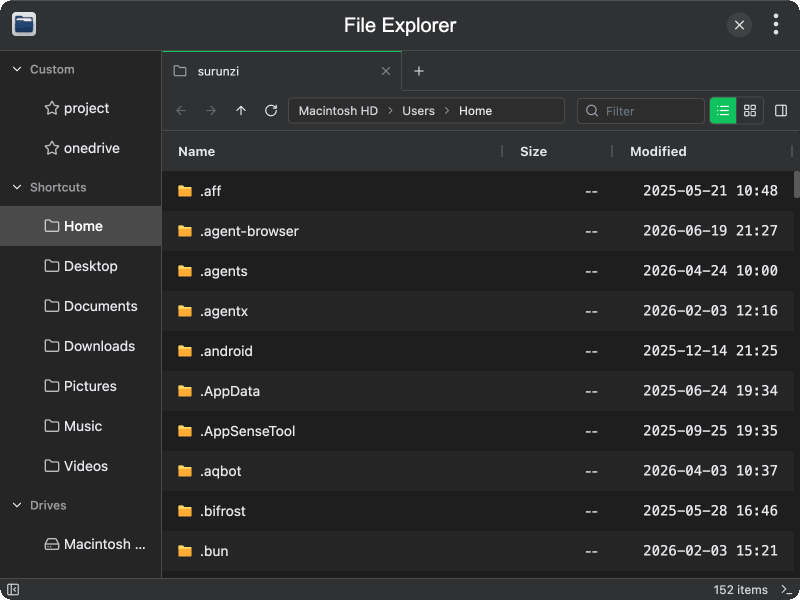
功能
- 侧边栏导航 — 快捷访问主目录、桌面、文档、下载、图片、音乐、视频,以及自动检测的磁盘和自定义位置
- 多标签页浏览 — 在多个标签页中打开不同目录,支持拖拽排序
- 后退/前进/上级导航 — 类似浏览器的访问历史,方便在目录间穿梭
- 列表和图标视图 — 可在详细列表视图和图标网格视图之间切换
- 路径面包屑 — 可点击的路径分段显示,支持直接编辑路径
- 实时过滤 — 按文件名过滤,显示可见/总数统计
- 文件排序 — 按名称、大小、修改时间升序或降序排序
- 文件操作 — 新建文件夹、重命名、删除(移至回收站)
- 剪贴板操作 — 复制/剪切文件后在另一个目录中粘贴
- 多选支持 — Ctrl/Cmd+点击多选,Shift+点击范围选择,全选
- 右键菜单 — 文件上右键支持在文件管理器中显示、在终端打开、复制、剪切、重命名、删除;空白区域右键支持粘贴、新建文件夹、排序
- 文件预览 — 可切换的预览面板,预览选中的文件
- 集成终端 — 可在内置终端中直接打开任意目录
- 自定义位置 — 在侧边栏添加、编辑、删除自定义的常用文件夹
- 磁盘自动刷新 — 周期性检测并更新已挂载的磁盘(支持 macOS、Windows、Linux)
使用
- 从 TINKER 插件菜单中打开"文件管理"
- 通过侧边栏(快捷位置、磁盘和自定义位置)或工具栏(后退、前进、上级、刷新)进行导航
- 双击文件夹进入,双击文件使用默认程序打开
- 使用视图切换按钮在列表视图和图标视图之间切换
- 在搜索框中输入关键词过滤文件 — 按
F键可快速聚焦过滤框 - 右键点击文件或空白区域使用上下文菜单操作
- 使用 Ctrl/Cmd+C 复制、Ctrl/Cmd+V 粘贴文件
- 点击预览按钮切换右侧的文件预览面板
- 在右键菜单中选择"在集成终端中打开"可在当前路径打开终端
- 右键点击侧边栏"自定义位置"区块可添加常用文件夹