
配合 AI 使用
TINKER 可以给 Cursor、Claude Code 等 AI 客户端安装技能说明,让它们学会通过命令行打开插件、查看状态,并调用插件的 MCP 工具。安装后,AI 会按技能指引执行 tinker 命令,而不是猜测界面操作。
使用前请先完成 命令行 安装。
安装
在托盘图标上右键,选择 安装 Agent 技能...。TINKER 会将技能写入 ~/.agents/skills/tinker/;若尚未安装命令行,也会一并安装。
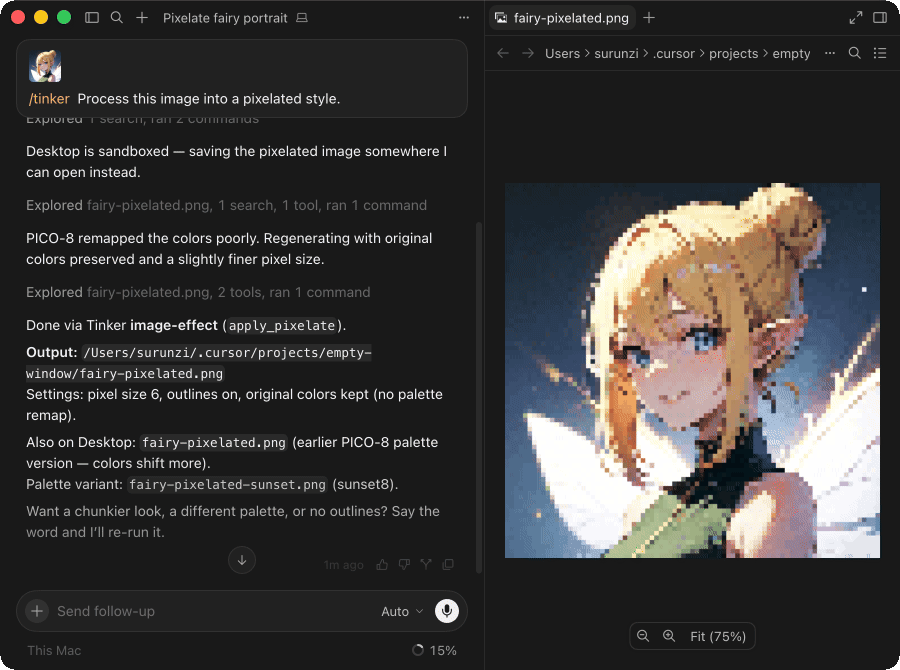
安装成功后,在支持技能的客户端中即可发现 tinker。以 Cursor 为例,Agent 会按任务自动匹配技能,也可以在对话里输入 /tinker 手动调用。
工作方式
技能本身是一份给 AI 看的说明。加载后,通常会先查看内置技能列表,再按任务读取对应指南:
bash
tinker skills list              # 列出内置技能
tinker skills path core         # 核心用法:list / open / close / ps 等
tinker skills path mcp          # 调用插件 MCP 工具,或接入 MCP 客户端
tinker skills path create       # 从模板创建新插件
tinker skills path debug        # 用 CDP + agent-browser 调试插件界面
tinker skills path <name> 会打印该技能所在目录,AI 再阅读其中的 SKILL.md 并按说明操作。日常让 AI「打开某个工具」「调用某个插件」时,一般会走到 core;需要程序化调用工具时再加载 mcp。
常见用法
直接向 AI 描述你的目标即可,例如:
- 用 TINKER 打开 JSON 编辑器
- 列出已安装插件,并打开正则测试工具
- 调用某个带 MCP 的插件完成具体操作
AI 会先确认 tinker 可用,必要时用 tinker list 查找插件,再执行 tinker open 等命令。若提示找不到命令或无法连接,请回到 命令行 检查安装,并确认 TINKER 可以正常启动。